Domain winkellaser.de kaufen?
Wir ziehen mit dem Projekt
winkellaser.de um.
Sind Sie am Kauf der Domain
winkellaser.de interessiert?
domain@kv-gmbh.de · 0541-91531010
Domain winkellaser.de kaufen?
Wie entferne ich Hyperlinks?
Um Hyperlinks zu entfernen, kannst du den Link markieren und die Tastenkombination "Strg" + "K" drücken, um das Hyperlink-Menü zu öffnen. Dort kannst du auf die Option "Link entfernen" klicken. Eine andere Möglichkeit ist es, den Link zu markieren und die Tastenkombination "Strg" + "Shift" + "K" zu drücken. Alternativ kannst du auch den Link markieren und einfach die Taste "Entf" auf deiner Tastatur drücken. Es ist auch möglich, den Text des Links zu markieren und dann die Option "Link entfernen" im Menü oder in der Symbolleiste deines Textverarbeitungsprogramms auszuwählen. **
Wie kann ich Hyperlinks entfernen?
Um Hyperlinks zu entfernen, kannst du den Link markieren und dann die Tastenkombination "Strg" + "K" drücken, um das Hyperlink-Menü aufzurufen. Dort kannst du den Link löschen oder einfach den Text ohne Link stehen lassen. Alternativ kannst du auch den Link markieren und die Schaltfläche "Link entfernen" in der Symbolleiste des Textverarbeitungsprogramms verwenden. Eine weitere Möglichkeit ist es, den Link zu markieren und die Tastenkombination "Strg" + "Shift" + "F9" zu drücken, um den Link zu entfernen und den reinen Text beizubehalten. Wenn du in einem HTML-Dokument arbeitest, kannst du den Link-Tag manuell entfernen, um den Hyperlink zu löschen. **

Ähnliche Suchbegriffe für Hyperlinks
Top-Angebote
Produkte zum Begriff Hyperlinks:
-
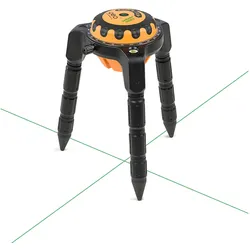
Geo Fennel GeoSpider GREEN Winkellaser Bodenlaser FliesenlaserGeo Fennel GeoSpider GREEN – Winkellaser für Fliesenleger mit ±3 mm/10 m Bodenlaser mit zwei grünen Laserlinien, die exakt im 90°-Winkel zueinander stehen. Der GeoSpider steht auf einem eigenen kleinen, höhenverstellbaren Stativ – dadurch trifft die Linie in einem flacheren Winkel auf den Boden als bei Geräten, die direkt aufliegen. Das erhöht die Sichtbarkeit, und leichte Unebenheiten im Untergrund verfälschen die Linie nicht. Der Laserkopf ist um 360° drehbar und hat eine 360°-Teilung, sodass sich auch beliebige andere Winkel abgreifen lassen. ± 3 mm auf 10 m Ø 40 m Arbeitsbereich IP 52 Schutzart Warum grüne Laserlinien Das menschliche Auge nimmt grünes Licht bei gleicher Leistung deutlich heller wahr als rotes. Auf hellen Fliesen und in gut beleuchteten Räumen ist eine grüne Linie dort noch sichtbar, wo eine rote längst verschwindet. Der Preisunterschied hat genau darin seinen Grund. Die Merkmale im Einzelnen Zwei Linien im exakten 90°-Winkel Der Winkel selbst ist mit ± 3 mm auf 10 m spezifiziert – nicht nur die einzelne Linie. Eigenes höhenverstellbares Stativ Der flachere Projektionswinkel macht die Linie besser sichtbar und macht sie unempfindlich gegen kleine Unebenheiten. Laserlinien einzeln schaltbar Wer nur eine Achse braucht, schaltet die andere ab – das spart Batterie und Verwirrung. Seitenfeintrieb ± 5° Zum exakten Ausrichten auf eine vorhandene Achse, ohne das ganze Gerät zu verschieben. Laserkopf 360° drehbar mit Teilung Damit lassen sich auch andere Winkel als 90° darstellen – etwa bei Diagonalverlegung. Eingebaute Dosenlibelle Zum Nivellieren auf unebenem Untergrund. Ein Winkellaser nivelliert sich nicht selbst. Lieferumfang 1 × GeoSpider GREEN mit höhenverstellbarem Stativ 4 × AA Alkalinebatterie 1 × magnetische Zieltafel 1 × gepolsterte Tasche Technische Daten Produktart Winkellaser / Bodenlaser Laserfarbe grün Genauigkeit ± 3 mm auf 10 m Genauigkeit 90°-Winkel ± 3 mm auf 10 m Arbeitsbereich Ø 40 m, abhängig von der Raumhelligkeit Laserklasse 2 Staub- und Wasserschutz IP 52 Seitenfeintrieb ± 5° Laserkopf 360° drehbar mit 360°-Teilung Nivellierung manuell über eingebaute Dosenlibelle Stromversorgung 4 × AA Alkaline Betriebsdauer 12 h Temperaturbereich −10 °C bis +45 °C Hersteller geo-FENNEL Wofür brauche ich einen Winkellaser statt eines Kreuzlinienlasers? Zum Ausrichten von Bodenfliesen. Sie brauchen zwei rechtwinklige Achsen auf dem Boden – genau das leistet dieses Gerät. Ein Kreuzlinienlaser projiziert dagegen an die Wand. Nivelliert sich der GeoSpider selbst? Nein. Er hat eine Dosenlibelle und höhenverstellbare Beine – Sie nivellieren von Hand. Selbstnivellierend arbeiten der Sola Plano 4D GREEN und der Geo1X-GREEN. Was ist der Unterschied zum Square Liner II? Der Square Liner II liegt flach auf dem Boden und arbeitet mit roten Linien bei 30 m Arbeitsbereich. Der GeoSpider hat grüne Dioden, 40 m Arbeitsbereich, ein eigenes Stativ, Seitenfeintrieb und einen drehbaren Kopf mit Teilung. Kann ich damit Diagonalverlegungen anlegen? Ja. Der Kopf ist um 360° drehbar und hat eine Teilung, sodass Sie 45° oder jeden anderen Winkel einstellen können. Alternativen und Zubehör Geo Fennel Square Liner II Square Liner II – der einfachere Winkellaser mit roten Linien. Tile Rite - 5 Level Laser Green (Art.VLL005) Tile Rite 5 Level Laser Green – 5 Linien, kompakt, bis 10 m. Sola Plano 4D GREEN Sola Plano 4D GREEN – 360°-Linienlaser mit bodennaher Horizontallinie. Welcher Laser zu welcher Arbeit passt Für das Ausrichten von Bodenfliesen brauchen Sie einen 90°-Winkel am Boden, für Wandfliesen und Trockenbau eine 360°-Linie an der Wand. Das sind zwei verschiedene Geräteklassen. Sagen Sie uns, was Sie überwiegend verlegen – wir sagen Ihnen, welches Gerät den Unterschied macht und welches nur teurer ist.191,90 €*Versand: 5,99 €Sichere Weiterleitung zum Anbieter


-
Wie erstellt man fortlaufend Hyperlinks?
Um fortlaufend Hyperlinks zu erstellen, musst du den Text markieren, den du verlinken möchtest, und dann die entsprechende Tastenkombination verwenden oder den entsprechenden Befehl in deinem Textverarbeitungsprogramm auswählen. Anschließend gibst du die URL ein, zu der der Link führen soll. Der Text wird dann automatisch in einen Hyperlink umgewandelt, der beim Anklicken zur angegebenen URL führt. **
-
Wie mache ich Hyperlinks in Word?
Um Hyperlinks in Word zu erstellen, markiere den Text oder das Objekt, das du verlinken möchtest. Klicke dann auf die Registerkarte "Einfügen" in der oberen Menüleiste. Wähle dort die Option "Hyperlink" aus. Es öffnet sich ein Fenster, in dem du die URL oder den Dateipfad des Ziels eingeben kannst. Bestätige deine Eingabe mit einem Klick auf "OK". Der markierte Text oder das Objekt wird nun als Hyperlink formatiert und führt beim Klicken zum Ziel. **
-
Wie finde ich Hyperlinks in Excel?
Um Hyperlinks in Excel zu finden, kannst du die Funktion "Suchen und Ersetzen" verwenden. Gehe dazu auf die Registerkarte "Start" und klicke auf "Suchen & Auswählen" und dann auf "Suchen". Gib in das Suchfeld "http://" oder "https://" ein, um nach Hyperlinks zu suchen. Alternativ kannst du auch die Tastenkombination Strg + F verwenden, um das Suchfeld zu öffnen und nach Hyperlinks zu suchen. Eine weitere Möglichkeit ist es, die Spalte oder Zeile mit den Hyperlinks zu markieren und dann auf die Schaltfläche "Hyperlinks entfernen" in der Registerkarte "Einfügen" zu klicken, um alle Hyperlinks auf einmal zu finden. **
-
Welches Programm öffnet Hyperlinks in Word?
Standardmäßig öffnet Microsoft Word Hyperlinks in einem Webbrowser, der auf dem Computer des Benutzers installiert ist. Wenn kein Webbrowser installiert ist, kann Word den Benutzer auffordern, einen Webbrowser auszuwählen oder einen herunterzuladen, um den Hyperlink zu öffnen. **
Wie entferne ich Hyperlinks aus Excel?
Um Hyperlinks aus Excel zu entfernen, klicken Sie auf die Zelle mit dem Hyperlink. Klicken Sie dann mit der rechten Maustaste auf die Zelle und wählen Sie "Hyperlink entfernen" aus dem Dropdown-Menü. Eine andere Möglichkeit besteht darin, die Tastenkombination "Strg + K" zu drücken, um das Hyperlink-Fenster zu öffnen, und dann auf "Entfernen" zu klicken. Sie können auch eine Formel verwenden, um den Hyperlink zu entfernen, indem Sie die Funktion "HYPERLINK" mit leeren Anführungszeichen als Argument verwenden. Schließlich können Sie auch die Funktion "Suchen und Ersetzen" verwenden, um alle Hyperlinks in einem Arbeitsblatt auf einmal zu entfernen. **
Warum sind die Hyperlinks nicht anklickbar?
Es tut mir leid, aber als Text-basiertes KI-Modell kann ich keine Hyperlinks erstellen oder anklickbar machen. Meine Antworten basieren ausschließlich auf vorherigem Text und generierten Informationen. **
Top-Angebote
Produkte zum Begriff Hyperlinks:
-
Wie entferne ich Hyperlinks?
Um Hyperlinks zu entfernen, kannst du den Link markieren und die Tastenkombination "Strg" + "K" drücken, um das Hyperlink-Menü zu öffnen. Dort kannst du auf die Option "Link entfernen" klicken. Eine andere Möglichkeit ist es, den Link zu markieren und die Tastenkombination "Strg" + "Shift" + "K" zu drücken. Alternativ kannst du auch den Link markieren und einfach die Taste "Entf" auf deiner Tastatur drücken. Es ist auch möglich, den Text des Links zu markieren und dann die Option "Link entfernen" im Menü oder in der Symbolleiste deines Textverarbeitungsprogramms auszuwählen. **
-
Wie kann ich Hyperlinks entfernen?
Um Hyperlinks zu entfernen, kannst du den Link markieren und dann die Tastenkombination "Strg" + "K" drücken, um das Hyperlink-Menü aufzurufen. Dort kannst du den Link löschen oder einfach den Text ohne Link stehen lassen. Alternativ kannst du auch den Link markieren und die Schaltfläche "Link entfernen" in der Symbolleiste des Textverarbeitungsprogramms verwenden. Eine weitere Möglichkeit ist es, den Link zu markieren und die Tastenkombination "Strg" + "Shift" + "F9" zu drücken, um den Link zu entfernen und den reinen Text beizubehalten. Wenn du in einem HTML-Dokument arbeitest, kannst du den Link-Tag manuell entfernen, um den Hyperlink zu löschen. **
-
Wie erstellt man fortlaufend Hyperlinks?
Um fortlaufend Hyperlinks zu erstellen, musst du den Text markieren, den du verlinken möchtest, und dann die entsprechende Tastenkombination verwenden oder den entsprechenden Befehl in deinem Textverarbeitungsprogramm auswählen. Anschließend gibst du die URL ein, zu der der Link führen soll. Der Text wird dann automatisch in einen Hyperlink umgewandelt, der beim Anklicken zur angegebenen URL führt. **
-
Wie mache ich Hyperlinks in Word?
Um Hyperlinks in Word zu erstellen, markiere den Text oder das Objekt, das du verlinken möchtest. Klicke dann auf die Registerkarte "Einfügen" in der oberen Menüleiste. Wähle dort die Option "Hyperlink" aus. Es öffnet sich ein Fenster, in dem du die URL oder den Dateipfad des Ziels eingeben kannst. Bestätige deine Eingabe mit einem Klick auf "OK". Der markierte Text oder das Objekt wird nun als Hyperlink formatiert und führt beim Klicken zum Ziel. **
Ähnliche Suchbegriffe für Hyperlinks
-
Geo Fennel GeoSpider GREEN Winkellaser Bodenlaser FliesenlaserGeo Fennel GeoSpider GREEN – Winkellaser für Fliesenleger mit ±3 mm/10 m Bodenlaser mit zwei grünen Laserlinien, die exakt im 90°-Winkel zueinander stehen. Der GeoSpider steht auf einem eigenen kleinen, höhenverstellbaren Stativ – dadurch trifft die Linie in einem flacheren Winkel auf den Boden als bei Geräten, die direkt aufliegen. Das erhöht die Sichtbarkeit, und leichte Unebenheiten im Untergrund verfälschen die Linie nicht. Der Laserkopf ist um 360° drehbar und hat eine 360°-Teilung, sodass sich auch beliebige andere Winkel abgreifen lassen. ± 3 mm auf 10 m Ø 40 m Arbeitsbereich IP 52 Schutzart Warum grüne Laserlinien Das menschliche Auge nimmt grünes Licht bei gleicher Leistung deutlich heller wahr als rotes. Auf hellen Fliesen und in gut beleuchteten Räumen ist eine grüne Linie dort noch sichtbar, wo eine rote längst verschwindet. Der Preisunterschied hat genau darin seinen Grund. Die Merkmale im Einzelnen Zwei Linien im exakten 90°-Winkel Der Winkel selbst ist mit ± 3 mm auf 10 m spezifiziert – nicht nur die einzelne Linie. Eigenes höhenverstellbares Stativ Der flachere Projektionswinkel macht die Linie besser sichtbar und macht sie unempfindlich gegen kleine Unebenheiten. Laserlinien einzeln schaltbar Wer nur eine Achse braucht, schaltet die andere ab – das spart Batterie und Verwirrung. Seitenfeintrieb ± 5° Zum exakten Ausrichten auf eine vorhandene Achse, ohne das ganze Gerät zu verschieben. Laserkopf 360° drehbar mit Teilung Damit lassen sich auch andere Winkel als 90° darstellen – etwa bei Diagonalverlegung. Eingebaute Dosenlibelle Zum Nivellieren auf unebenem Untergrund. Ein Winkellaser nivelliert sich nicht selbst. Lieferumfang 1 × GeoSpider GREEN mit höhenverstellbarem Stativ 4 × AA Alkalinebatterie 1 × magnetische Zieltafel 1 × gepolsterte Tasche Technische Daten Produktart Winkellaser / Bodenlaser Laserfarbe grün Genauigkeit ± 3 mm auf 10 m Genauigkeit 90°-Winkel ± 3 mm auf 10 m Arbeitsbereich Ø 40 m, abhängig von der Raumhelligkeit Laserklasse 2 Staub- und Wasserschutz IP 52 Seitenfeintrieb ± 5° Laserkopf 360° drehbar mit 360°-Teilung Nivellierung manuell über eingebaute Dosenlibelle Stromversorgung 4 × AA Alkaline Betriebsdauer 12 h Temperaturbereich −10 °C bis +45 °C Hersteller geo-FENNEL Wofür brauche ich einen Winkellaser statt eines Kreuzlinienlasers? Zum Ausrichten von Bodenfliesen. Sie brauchen zwei rechtwinklige Achsen auf dem Boden – genau das leistet dieses Gerät. Ein Kreuzlinienlaser projiziert dagegen an die Wand. Nivelliert sich der GeoSpider selbst? Nein. Er hat eine Dosenlibelle und höhenverstellbare Beine – Sie nivellieren von Hand. Selbstnivellierend arbeiten der Sola Plano 4D GREEN und der Geo1X-GREEN. Was ist der Unterschied zum Square Liner II? Der Square Liner II liegt flach auf dem Boden und arbeitet mit roten Linien bei 30 m Arbeitsbereich. Der GeoSpider hat grüne Dioden, 40 m Arbeitsbereich, ein eigenes Stativ, Seitenfeintrieb und einen drehbaren Kopf mit Teilung. Kann ich damit Diagonalverlegungen anlegen? Ja. Der Kopf ist um 360° drehbar und hat eine Teilung, sodass Sie 45° oder jeden anderen Winkel einstellen können. Alternativen und Zubehör Geo Fennel Square Liner II Square Liner II – der einfachere Winkellaser mit roten Linien. Tile Rite - 5 Level Laser Green (Art.VLL005) Tile Rite 5 Level Laser Green – 5 Linien, kompakt, bis 10 m. Sola Plano 4D GREEN Sola Plano 4D GREEN – 360°-Linienlaser mit bodennaher Horizontallinie. Welcher Laser zu welcher Arbeit passt Für das Ausrichten von Bodenfliesen brauchen Sie einen 90°-Winkel am Boden, für Wandfliesen und Trockenbau eine 360°-Linie an der Wand. Das sind zwei verschiedene Geräteklassen. Sagen Sie uns, was Sie überwiegend verlegen – wir sagen Ihnen, welches Gerät den Unterschied macht und welches nur teurer ist.191,90 €*Versand: 5,99 €Sichere Weiterleitung zum Anbieter
-
Wie finde ich Hyperlinks in Excel?
Um Hyperlinks in Excel zu finden, kannst du die Funktion "Suchen und Ersetzen" verwenden. Gehe dazu auf die Registerkarte "Start" und klicke auf "Suchen & Auswählen" und dann auf "Suchen". Gib in das Suchfeld "http://" oder "https://" ein, um nach Hyperlinks zu suchen. Alternativ kannst du auch die Tastenkombination Strg + F verwenden, um das Suchfeld zu öffnen und nach Hyperlinks zu suchen. Eine weitere Möglichkeit ist es, die Spalte oder Zeile mit den Hyperlinks zu markieren und dann auf die Schaltfläche "Hyperlinks entfernen" in der Registerkarte "Einfügen" zu klicken, um alle Hyperlinks auf einmal zu finden. **
-
Welches Programm öffnet Hyperlinks in Word?
Standardmäßig öffnet Microsoft Word Hyperlinks in einem Webbrowser, der auf dem Computer des Benutzers installiert ist. Wenn kein Webbrowser installiert ist, kann Word den Benutzer auffordern, einen Webbrowser auszuwählen oder einen herunterzuladen, um den Hyperlink zu öffnen. **
-
Wie entferne ich Hyperlinks aus Excel?
Um Hyperlinks aus Excel zu entfernen, klicken Sie auf die Zelle mit dem Hyperlink. Klicken Sie dann mit der rechten Maustaste auf die Zelle und wählen Sie "Hyperlink entfernen" aus dem Dropdown-Menü. Eine andere Möglichkeit besteht darin, die Tastenkombination "Strg + K" zu drücken, um das Hyperlink-Fenster zu öffnen, und dann auf "Entfernen" zu klicken. Sie können auch eine Formel verwenden, um den Hyperlink zu entfernen, indem Sie die Funktion "HYPERLINK" mit leeren Anführungszeichen als Argument verwenden. Schließlich können Sie auch die Funktion "Suchen und Ersetzen" verwenden, um alle Hyperlinks in einem Arbeitsblatt auf einmal zu entfernen. **
-
Warum sind die Hyperlinks nicht anklickbar?
Es tut mir leid, aber als Text-basiertes KI-Modell kann ich keine Hyperlinks erstellen oder anklickbar machen. Meine Antworten basieren ausschließlich auf vorherigem Text und generierten Informationen. **
* Alle Preise verstehen sich inklusive der gesetzlichen Mehrwertsteuer und ggf. zuzüglich Versandkosten. Die Angebotsinformationen basieren auf den Angaben des jeweiligen Shops und werden über automatisierte Prozesse aktualisiert. Eine Aktualisierung in Echtzeit findet nicht statt, so dass es im Einzelfall zu Abweichungen kommen kann. ** Hinweis: Teile dieses Inhalts wurden von KI erstellt.